Time Lapse camera
- 4.0
- 評価
- 5.00M
- インストール数
- Free
- 価格
 分析者 App-foxy
スマートフォンで時間の流れを短い映像にまとめたいとき、Time Lapse cameraは目的がはっきりしています。写真を一枚ずつ撮って後から編集するというより、撮影そのものをタイムラプス向けに考えられるアプリです。私は、雲の動きや街の変化、机の上で進む作業を記録するときに試しました。普通の動画とは違う見せ方を、比較的シンプルな操作で始めたい人に向いています。
このアプリはTimelapse studioが開発した、動画プレーヤー&エディタのカテゴリーに入る無料アプリです。対象年齢は3歳以上で、Android 7.0以降に対応しています。公開日は2016年11月17日、現在のバージョンは1.4.4です。ストアでは「Time Lapse camera」と短く紹介されていますが、実際に使うと、魅力は派手な編集機能よりも、長い出来事を短い時間に圧縮して残せる点にあります。
時間を圧縮して見せる機能が、このアプリの中心
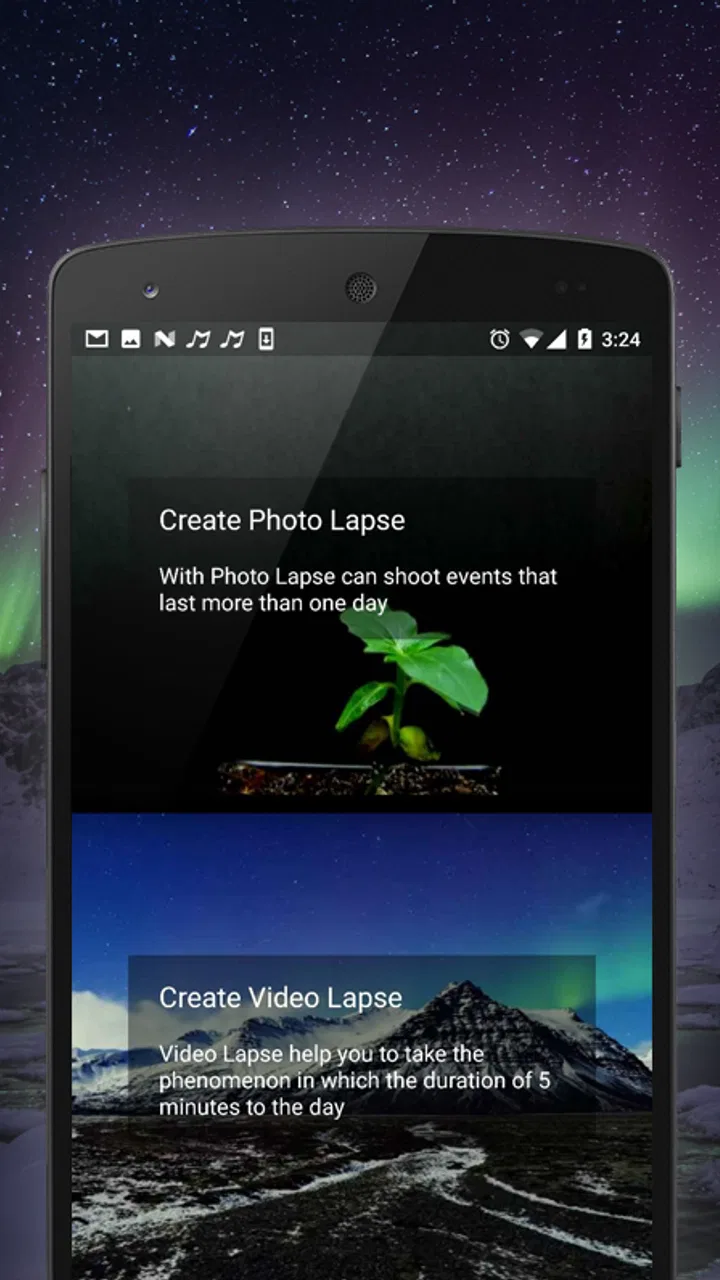
Time Lapse cameraの核は、一定の間隔で撮影した素材を、動きのある短い映像として扱うことです。花が開く様子、夕方の空、部屋の片付け、料理の準備など、普通の動画では長くなりすぎる場面を、見やすい長さにまとめられます。私が特に便利だと感じたのは、撮影中にずっと画面を見続けなくても、変化の記録を作るという発想に切り替えられることでした。
こちらもおすすめ

 LINEマンガ
を読みっぱなしにしない、本棚と無料話で続ける読書術
無料話を追うだけではもったいない。待てば無料の仕組み、読書履歴、本棚をつなげて、読みたい作品を迷わず楽しむための実践ガイド。課金の判断や通知との付き合い方も率直に解説します。

 LINE(ライン) - 通話・メールアプリ
LINEはなぜ使われ続けるのか 日常に根づく便利さと広がる負担
メッセージ、通話、決済、公式アカウント。LINEが日々の用事に入り込むほど、使い続ける理由と手放しにくさは同じ場所から生まれてくる。勢いの背景を利用者目線で読み解く。

 UNO!™
UNO!™の「最後の一枚」が生む緊張感。短い対戦を何度も回したくなる理由
数字や色を合わせるだけの遊びに、宣言の一瞬と反撃の余地をどう組み込んだのか。UNO!™のオンライン対戦を、手札の駆け引きから見つめる。勝負を急がせる面白さと、運に左右される物足りなさも率直に掘り下げます。

 Uber Eats(ウーバーイーツ) 出前/フードデリバリー
Uber Eatsは注文後のトラブルにどこまで頼れるか
注文の速さだけでは測れないフードデリバリーの実力。設定のつまずき、変更の取り消し、通信切れ、配達状況の曖昧さまで、失敗時に何が頼れて何が読めないのかを見極めます。

 ブロックブラスト (Block Blast)
ブロックブラストはなぜ止められないのか 流行を支える手軽さと飽きの壁
短い一手、目に見える連鎖、自己ベストへの執着。ブロックブラストが人づてに広がる理由を、遊びの手触りと流行の寿命の両面から見極める。単純さの裏にある中毒性と、飽きが訪れる条件も率直に掘り下げます。

 Meteored - 天気や台風の天気予報アプリ
Meteoredは14日先の予報をどう読ませるか 便利さと迷いやすさを検証
今日の空模様から14日先まで、予報の幅をどう見せ、次の行動へつなげるのか。Meteoredの画面をたどり、情報の優先順位と迷いやすさを確かめます。長期予報の便利さだけでは測れない、日々使う道具としての設計を批評します。
ニュースデスクの関連記事
ニュースをすべて見る


ここで大切なのは、タイムラプスは単に動画を速くするだけではないという点です。通常の動画は、撮影した瞬間の動きや音を連続して残します。一方でタイムラプスは、時間の経過そのものを主役にします。人の歩みを細かく見せたいなら普通のカメラが適していますが、雲が流れる様子や作業の進行を一目で伝えたいなら、こちらの方式のほうが印象に残ります。
長い出来事を短く整理して見せるという目的なら、このアプリの方向性は分かりやすいです。旅行中に景色の変化を残したい人、絵や模型の制作過程を記録したい人、SNS用に時間の経過が伝わる映像を作りたい人には、最初からタイムラプス撮影を選べることが助けになります。
反対に、家族の会話、スポーツの細かな動き、ペットの自然な鳴き声まで残したい場合は、通常の動画撮影のほうが合っています。タイムラプスでは、途中の瞬間が省かれるため、細部を後から確認する用途には向きません。この違いを理解せずに使うと、「動きは残ったけれど、見たかった場面が抜けている」と感じる可能性があります。
撮影前に考えたい、時間の圧縮と構図の関係
タイムラプスでは、撮影時間が長いほど、画面内の小さな変化が映像の中心になります。だから私は、撮影を始める前に「何が動くのか」を決めます。空を撮るなら雲の流れる方向が分かるように建物や木を端に入れ、作業を撮るなら手元だけでなく完成に至る範囲が見える位置に置きます。被写体を中央に置くだけでは、時間の変化が伝わりにくいことがあります。
スマートフォンを手で持ったまま撮影するより、机や棚など動かない場所に置くほうが結果は安定します。特別な機材を用意しなくても、端末がずれないようにケースや小物で支えるだけで、映像の印象は大きく変わります。タイムラプスは被写体の動きが速く見える分、カメラ側の小さな揺れも目立ちやすいからです。
実際の使い方で感じた、手軽さと準備の重要性
使い始めるときは、まず短い場面で試すのがおすすめです。いきなり長時間の撮影を始めると、端末の置き場所が悪かったり、途中で人が画面を横切ったりしても、終わるまで気づきにくいからです。私は最初に、机の上で数分程度の作業を撮り、画角と動きの見え方を確認しました。この試し撮りを挟むだけで、本番の失敗を減らせます。
撮影中は、画面に触れたり端末を持ち上げたりしないことが重要です。通知や着信など、撮影環境を乱す要素も考えて、端末を置く場所を先に決めておきます。屋外では、太陽の位置が変わることで明るさの印象も変わります。これはアプリの欠点というより、タイムラプスという撮影方法全体の特徴ですが、普通の動画よりも準備の影響が大きいと感じました。
短いテストで確認したいのは、被写体が画面から外れていないか、背景に不要なものが入っていないか、端末が揺れていないかの三点です。特に机の上の制作風景では、手や道具が画面の端で切れやすくなります。完成形を見せたいなら、作業中の手元だけでなく、最終的に作品全体が収まる余白を残しておくと編集後も使いやすくなります。
日常で役立った具体的な使い道
一番分かりやすい使い道は、部屋の片付けです。片付け前の状態から、物を分類し、棚に戻し、床を空けていく流れを通常の動画で撮ると、見る側には長く感じられます。タイムラプスなら、作業の進み具合が短い映像で伝わります。私はこの用途では、カメラを部屋の隅に置き、床と収納の両方が見える角度にするのが良いと思います。
もう一つは、絵や模型の制作記録です。完成した作品だけでなく、何もない状態から形ができるまでを残せるため、自分の作業を振り返る材料になります。途中の細かい手順を説明する映像ではありませんが、制作の勢いを見せる記録としては効果的です。作業の一部が隠れても問題ない場合に、特に相性が良い使い方です。
植物や空の撮影では、画面内に動かない基準を入れると変化が伝わりやすくなります。空だけを撮ると、映像が流れていることは分かっても、どれほど動いたのか比較しにくいことがあります。窓枠、建物、木の幹などを少し入れておくと、雲や光の変化が見やすくなります。これはストアの短い説明からは分かりにくい、構図上の実用的なコツです。
旅行先で使うなら、移動中に手持ちで撮るより、展望台やベンチなど、端末を安定して置ける場所で使うほうが向いています。景色の変化を記録する目的なら、画面いっぱいに遠景を入れるより、手前に動かないものを置いたほうが時間の流れが伝わります。撮影を始める前に、周囲の人の邪魔にならない場所かどうかも確認したいところです。
普通のカメラや編集アプリとの違い
スマートフォンに最初から入っているカメラにも、タイムラプス機能が用意されている場合があります。その場合、追加アプリを使わずに済むことや、端末のカメラとの連携が自然なことが利点です。すでに使い慣れた標準カメラで満足している人なら、無理に切り替える必要はありません。
それでもTime Lapse cameraを選ぶ意味は、通常の動画撮影と別の目的で使える専用アプリを手元に置けることです。写真を大量に撮ってから、別の編集アプリで速度を調整する方法もありますが、撮影と編集を分けると手順が増えます。私は、まず時間の経過を記録したいと決めている場面では、最初から専用の撮影方法を選ぶほうが迷いにくいと感じました。
一方、字幕、音楽、複数の映像を細かく組み合わせたい人には、一般的な動画編集アプリのほうが有利です。Time Lapse cameraは、映像制作をすべて完結させる総合編集環境として選ぶというより、時間を圧縮した素材を作るための道具として考えるのが自然です。完成作品を細かく演出したい場合は、このアプリで撮影した後に別の編集手段を使う流れも現実的です。
長く撮る前に知っておきたい負担
長時間の撮影では、端末の電池や保存容量を意識する必要があります。タイムラプスは完成した映像が短くても、撮影中は端末を使い続けます。私は本番前に電池残量と空き容量を確認し、途中で端末を動かさなくて済む場所を選ぶようにしています。特に屋外での撮影は、日差しや温度の影響も受けやすいため、端末を直射日光の下に置き続けない配慮が必要です。
撮影が長くなるほど、最初と最後の状態が重要になります。開始直後に手が画面を横切ったり、終了時に端末を持ち上げたりすると、その部分が映像の印象を損ねます。私は撮影開始後に少し待ってから被写体の作業を始め、終了時もすぐに端末へ触れないようにしています。こうした小さな手順が、完成映像の滑らかさに影響します。
また、時間の流れを見せることと、作業内容を説明することは別です。たとえば料理の準備をタイムラプスにすると、材料が並び、調理が進み、盛り付けが終わる流れは楽しく見えます。しかし、分量や火加減を伝えるには情報が足りません。レシピとして使うなら通常の動画や写真の手順説明を併用し、タイムラプスは導入やまとめに使うほうが適しています。
課金と導入の判断
アプリ自体は無料で利用できます。一方、アプリ内購入はアイテムごとに180円から48,000円まで設定されています。私は、まず無料で自分の撮りたい場面に合うかを試してから、追加の要素が必要か判断するのが安全だと思います。タイムラプスを数回使うだけの人なら、最初から購入を前提にする必要はありません。
購入を考える場合も、何を改善したいのかを先に決めるべきです。撮影場所が不安定なのに追加要素を増やしても、映像の見やすさは大きく変わりません。まず構図、端末の固定、撮影時間を整え、それでも欲しい表現があるときに検討する順番が現実的です。価格帯に幅があるため、購入画面では内容と金額を落ち着いて確認したいところです。
どんな人に合い、どんな人には別の方法が良いか
このアプリが特に合うのは、時間の経過を見せる映像をすぐ試したい人です。動画編集の経験がなくても、まず撮影の考え方をタイムラプスに切り替えられます。制作記録、部屋の変化、空や街の様子など、途中の細部より全体の変化を見せたい場面で力を発揮します。
Android 7.0以降の端末を使っていて、専用アプリを無料で試したい人にも導入しやすい選択肢です。すでに多くの利用者に使われており、評価は平均4.0、インストール数は500万以上に達しています。数字だけで品質を決めることはできませんが、短期間の実験用アプリというより、継続して試す人がいるタイプの道具だと私は感じます。
逆に、撮影中の音声を重視する人、決定的な瞬間を一つも逃したくない人、細かな色補正や字幕まで一つの画面で仕上げたい人には、別の選択肢が向いています。標準カメラや高機能な動画編集アプリのほうが、目的に対して手早い場合があります。Time Lapse cameraを選ぶべきか迷ったら、「長い時間を短く見せたいか」を基準にすると判断しやすいです。
私が使って感じた最大のコツは、アプリを操作することより、撮影前に完成映像を想像することでした。何を動かし、何を画面に残し、どの瞬間を省いても問題ないのかを決めると、タイムラプスの良さが出ます。逆に、目的が曖昧なまま撮影を始めると、変化はあるのに何を見せたいのか分からない映像になりがちです。
Timelapse studioのこのアプリは、万能な動画制作ツールではありません。しかし、時間の変化を短く、分かりやすく残すという一点では、使い道が明確です。私は、まず部屋の片付けや作業風景の短い撮影から始め、端末の固定と構図を調整しながら使うことをおすすめします。無料で試せるので、日常の中に「変化を記録したい場面」があるなら、気軽に触れてみる価値はあります。
Time Lapse cameraに関するよくある質問
01Time Lapse cameraとはどのようなアプリですか?
Time Lapse cameraは、一定の間隔で写真を撮影し、それらをつなぎ合わせてタイムラプス動画を作成できるカメラアプリです。雲の動き、夕焼け、植物の成長、街の流れなど、長時間の変化を短い映像にまとめられます。通常の動画撮影よりも端末の容量やバッテリーを抑えやすい点も魅力です。
02撮影にはどのくらいの空き容量とバッテリーが必要ですか?
必要な容量は、撮影時間、撮影間隔、写真の解像度、保存形式によって変わります。高画質で長時間撮影する場合は、開始前に十分な空き容量を確保しておくことをおすすめします。また、連続撮影ではバッテリー消費も大きくなるため、充電器やモバイルバッテリーを用意し、端末が熱くなりすぎない環境で使用すると安心です。
03撮影中にスマートフォンを操作したり、画面を消したりできますか?
多くのタイムラプス撮影では、撮影開始後に端末を固定し、画面をなるべく操作しないことが重要です。アプリの設定によっては画面を暗くしたり、バックグラウンドに近い状態で撮影できる場合がありますが、端末やOSによって動作は異なります。事前に短時間のテスト撮影を行い、スリープ設定や通知の影響を確認してください。
04Time Lapse cameraで撮影した動画は編集や共有ができますか?
撮影後は、作成したタイムラプス動画を端末に保存し、SNSやメッセージアプリ、クラウドサービスなどへ共有できる場合があります。撮影間隔や再生速度を調整できるタイプなら、動きの速さを好みに合わせて仕上げられます。ただし、解像度、ロゴや透かしの有無、書き出し形式などは機種やアプリのバージョンによって異なるため、保存前に設定を確認しましょう。
05利用時に必要な権限や注意すべきプライバシー面はありますか?
Time Lapse cameraを利用するには、基本的にカメラと写真・動画へのアクセス許可が必要です。位置情報やマイクなど、撮影内容によって追加権限を求められることもあります。不要に感じる権限は許可せず、アプリの設定と端末のプライバシー画面で確認してください。公共の場所や人物を撮影する際は、肖像権や周囲のプライバシーにも十分配慮することが大切です。
メリット
- 長時間の変化を短い動画にまとめて記録できる
- 撮影間隔や解像度を調整でき、用途に合わせやすい
- 撮影中でも進行状況を確認しやすい
- 風景や植物の成長記録など幅広く活用できる
- 完成した動画をSNSや他のアプリへ共有しやすい
デメリット
- 長時間撮影では端末のバッテリー消費が大きい
- 保存する動画によっては空き容量を多く使用する
- 暗い場所では映像にノイズが出やすい
- 撮影中に端末を動かすと映像が大きく乱れる
- 機種によって利用できる解像度や機能に差がある

Time Lapse camera
ギャラリー